
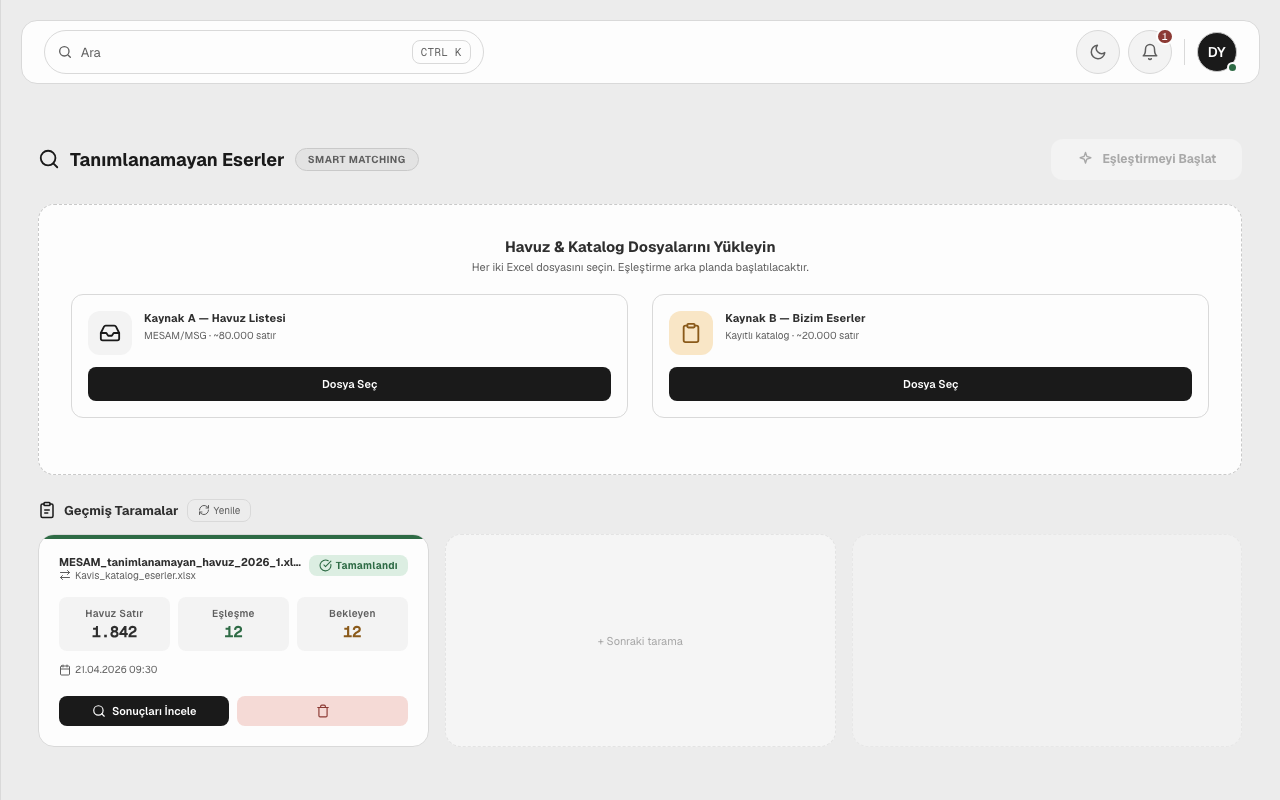
Adım adım
- A dosyasını (havuz) ve B dosyasını (bizim eserler) yükleyin. İki dosya da .xlsx.
- Eşleştirmeyi başlat. İş arka planda koşar; kartta ilerleme görünür.
- İş bitince kartı açın: öneriler güven bandıyla listelenir.
- Güven bandına göre süzün (yüksek / orta / düşük), her öneriyi onaylayın ya da reddedin.
Başvurular
Onayladığınız eşleşmeleri birliğe bildirir, sonra paranın gelip gelmediğini izlersiniz.
- Eşleşmeler sekmesinde onaylı eşleşmeleri Başvuruya seç ile işaretleyin, Başvuru yap'a basın. Onaylanmamış eşleşme seçilemez; daha önce başvurulan numara Başvurulu olarak görünür ve atlanır.
- Pencerede birliği, havuz listesinin dönemini ve başvuru tarihini kontrol edin. Hazır e-posta metnini Panoya kopyala ile alın, Excel ekini indir ile eki indirin ve e-postayı kendi programınızdan gönderin. Uygulama e-posta göndermez.
- Başvuruyu kaydet. Kayıt Başvurular sekmesinde Başvuruldu olarak görünür.
- Yeni dağıtım dosyaları yüklendikçe başvurulan numara kendiliğinden aranır. Para gelirse satır Kurtarıldı olur ve zile bildirim düşer. Ayrıntı, paranın hangi dağıtım kaleminde, hangi dönemde ve hangi dosya türünde geldiğini gösterir; geri alınan tutarlar ayrıca işaretlenir.
- Birlikten sonraki dönemlerde numara hiç görünmezse satır Sonuç gelmedi olur; tekrar başvurduğunuzda Yeniden başvur ile kaydedin. Birlik reddettiyse ya da vazgeçtiyseniz Kapat ile nedenini seçerek kapatın; kapalı başvuru toplamlara girmez, Yeniden aç ile geri gelir.
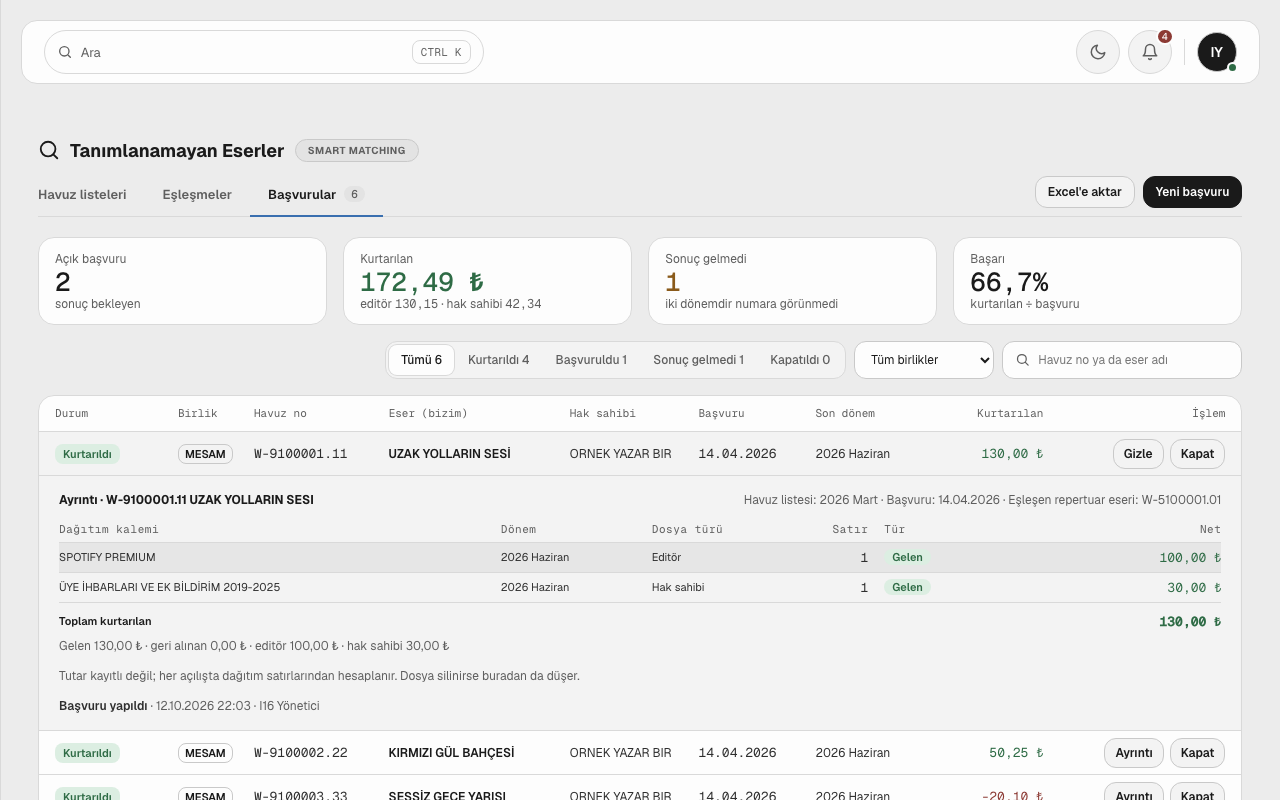
Kurtarılan tutar bir yere kaydedilmez; her açılışta yüklü dağıtım dosyalarından okunur. Bir dosya silinirse tutar da düşer. Gösterge panelindeki Kurtarılan kartının "Tanımlanamayan" satırı aynı tutarı gösterir. Excel'e aktar sekmedeki süzgeçle listeyi indirir.
Sık yapılan hatalar
- B listesinde icracı sütununu boş bırakmak — öneriler azalır.
- A ve B dosyalarını ters yüklemek.
- Havuz listesini yüklerken birliği seçmemek — başvuru penceresinde yine seçebilirsiniz.
- Başvuruyu kaydedip e-postayı göndermeyi unutmak: uygulama birliğe kendisi yazmaz.
Ayrıca bkz. eşleşme türü.